Aucun message portant le libellé dao. Afficher tous les messages

dimanche 26 février 2017

Turbocad - Wall tool - Simple use

La version en FRANÇAIS de cet article est disponible à cette adresse

Use and base settings of Turbocad Wall tool


The Wall tool allows you to build 3D walls in one step, which makes it very efficient!


What you will see in this tutorial:


  • Wall thickness and height configuration
  • Insertion point during their creations (left, right, center)
  • Determine their lengths and angles
  • How to cut the walls
  • Apply different textures on each side of these


note: in an upcoming tutorial I will show you that this tool also offer many other advantages like the insertion of doors and windows, composition of walls, modify the top and bottom of the walls, ect ... Several of these functionalities are configured From the Styles Manager, another powerful tool from Turbocad :-)

note : The Wall and Wall - Split tool is available on the versions, Turbocad Professionnal and Turbocad Pro Platinum. These 2 versions are available in free trial version and fully functional for 30 days :-) Click on the internet links in blue to learn more about

How to access the Wall tool

By its icon in the Menu Bar


From the Architecture drop-down menu at the top of the Turbocad window: Architecture - Walls - Wall


Configuring wall thickness and height


Right click the Wall icon, the Properties window appears. Click the Wall sub-section on the left side of the window. In the Thickness box enter 12 "or 300mm if you are in a metric system. In the Height box enter 96" or 2438 if you are in metric. Leave the window open for further configurations. The continuation of the configurations continues below


Point of insertion during their creations (left, right, center)


Still in the Properties window, in the Reference section select Left for the purposes of this tutorial. See also note below

Note: we select Left so that the wall lengths we enter the outer corners of the walls when we draw them clockwise. As you can guess, choose Right if you want your walls in a counter-clockwise direction. Choose Center if the lengths you enter correspond to the center of them.

The Autocleanup, End Caps and Show direction elements are optional and here is a short description

Autocleanup: if checked, shows the spacing between the walls
End Caps: closes the ends of walls

Show direction: shows the direction in which the walls will be create


Determine the lengths and angles of the walls

Of course you can draw your walls in a free way by clicking at various places on the drawing surface. To build them precisely, we will use the boxes Lenght and Angle located at the bottom left of the window of the software Turbocad

Click in the lower part of the drawing area, click in the Lenght box or press the TAB key on your keyboard and enter 20 feets or 6096mm if you are in metric, click in the Angle box or press the TAB key and enter 90 then the key Enter.


Zoom to see fully the first  wall. In the same way, build Wall 2 with a 40 feets long (12192mm) and Wall 3 with a length of 20 feets (6096mm). Once the third wall is built, right click and press Close.


With the Top view select, we will now add a piece of 20 feet (6096mm) x 20 feet. Make sure that Snap mode Nearest on graphic is the only one selected. Drag the cursor on the top wall so as to locate the left wall as in the image below and draw the other 2 walls as you did previously


note : The Wall and Wall - Split tool is available on the versions, Turbocad Professionnal and Turbocad Pro Platinum. These 2 versions are available in free trial version and fully functional for 30 days :-) Click on the internet links in blue to learn more about

Cut a wall


Rotate the assembly to have an Isometric SW view as the image below in Wireframe mode


We will now create an opening in the adjoining wall. Select the Split tool by going to the drop-down menu Architecture - Walls - Split


Point the cursor where you want to make the first cut on the wall, on the bottom or top of the wall. Then click once, the wall is selected. Click again and the first cut is made. To help you, use the Nearest on graphic snap mode


Apply different textures on either side of a wall


Select this new wall and right click. Select Properties, the Properties window opens. Select the sub category Wall slides in the left part of the window.


In the Side box, select Left. In the Material subsection, make your choice of texture. When finished, change the Side value to Right and make your choice of texture. Click OK.

Now select a Render type between Draft rendering, Quality rendering or Advanced rendering to enjoy your work :-)


Now just have fun !

note : The Wall and Wall - Split tool is available on the versions, Turbocad Professionnal and Turbocad Pro Platinum. These 2 versions are available in free trial version and fully functional for 30 days :-) Click on the internet links in blue to learn more about

Wants more Turbocad tutorials, go to this adress

Jean
Turbocad affiliate

Turbocad, the real Alternative

jeudi 23 février 2017

Turbocad - Toits (Roof) - Toiture simple

An ENGLISH version of this article is available at this adress

Toiture simple en 3D avec Turbocad


Plutôt que de dessiner la toiture de votre bâtiment manuellement, Turbocad vous propose d'automatiser cette tâche pour vous avec son outil "Roof" avec des résultats étonnants. Maintenant nous allons voir comment l'utiliser !


nb : l'outil Roof est disponible disponible sur les versions Turbocad Deluxe, Turbocad Professionnal et Turbocad Pro Platinum. Ces 3 versions sont disponibles en version d'essai Gratuite et pleinement fonctionnellles pour 30 jours :-)  Cliquez sur les liens internet en bleu pour en apprendre plus

Démarches à suivre pour réaliser cette toiture en 3D


Dans ce tutoriel nous utiliserons une pièce mesurant 40 pieds (12192mm) de longueur X 20 pieds (6096mm) de profondeur X 8 pieds (2438mm) de hauteur avec une épaisseur de mur de 12 pouces (305mm). Vous pouvez utiliser une tout autre dimension de pièce si vous le souhaitez. J'ai ajouté un tutoriel au bas de cette page pour construire ces murs en 3D


Tout d'abord nous devons déterminer le plan horizontal (Workplane) sur lequel nous allons déposer la partie basse (assise) de notre toiture. Pour ce faire sélectionnez l'outil Workplane -- By facet en appuyant simultanément sur les touches Majeur (flèche vers le haut) + Alt + F. Vous pouvez aussi le sélectionner en maintenant appuyer l'icone de la boîte d'outil Workplane (Plan de travail) dans le barre d'outil haute de Turbocad

nb : mettez vos murs d'une couleur autre que le noir afin de bien différencier ceux-ci de la toiture que nous ferons plus bas


Déplacer votre curseur sur le dessus d'un des murs, une ligne verte en surbrillance apparaît au dessus du mur. Faites un clique gauche. 


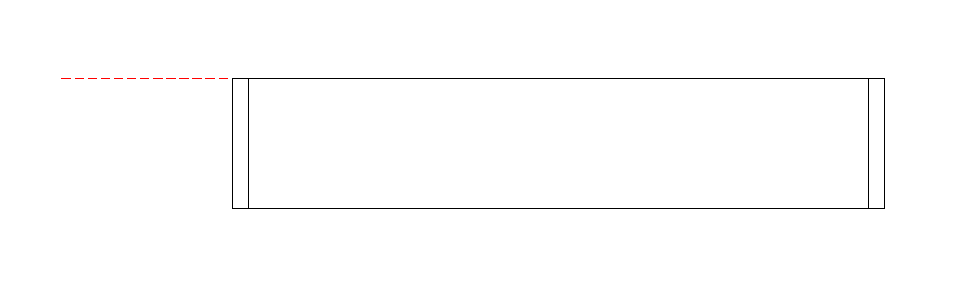
Vous êtes maintenant sur le bon plan de travail (Workplane). Pour vous en assurer, retourner dans la boîte à outils Workplane et appuyez sur l'icone Show/Hide WorkPlane. Un carré en pointillé rouge apparaît pour vous donnez l'orientation du plan de travail. 


Sélectionnez la vue frontale et vous voyez cette même ligne rouge mais cette fois-ci horizontale et située sur le dessus des murs


Revenez à une vue isométrique. Maintenant sélectionnez l'outil Roof (toit) à partir du menu déroulant Architecture -- Roofs -- Add Roof


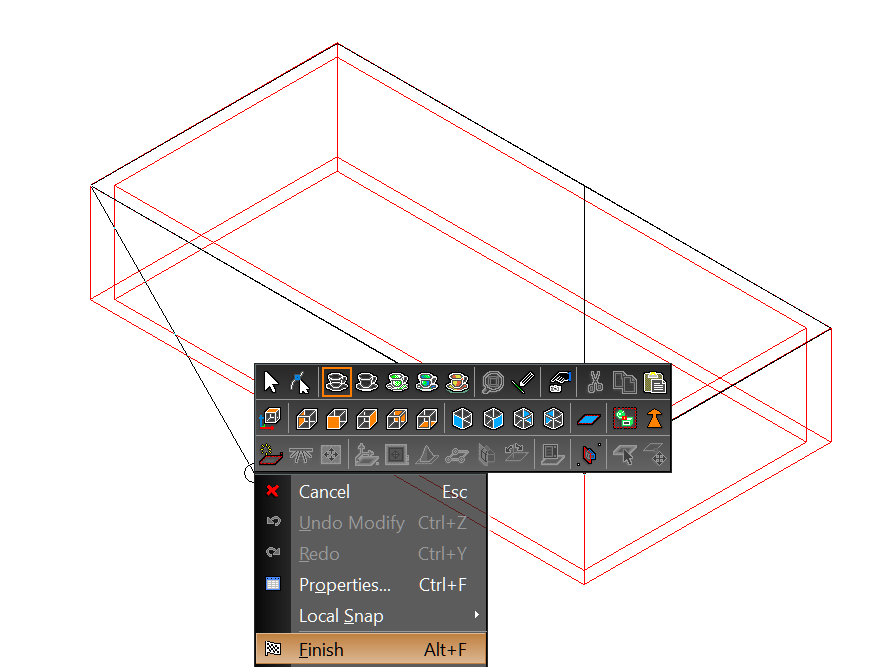
Maintenant assurez-vous que le Snap mode Vertex est actif et cliquez sur les 4 coins extérieurs supérieurs de votre pièce. Une fois le quatrième coin a été cliqué faites un clic droit et sélectionnez la commande Finish (Alt + F)


Modifier l'angle de vision de votre bâtiment afin de bien la visualiser

Félicitations vous venez de créer votre première toiture en 3D avec l'outil Add Roof de Turbocad !


nb : l'outil Roof est disponible disponible sur les versions Turbocad Deluxe, Turbocad Professionnal et Turbocad Pro Platinum. Ces 3 versions sont disponibles en version d'essai Gratuite et pleinement fonctionnelles pour 30 jours :-)  Cliquez sur les liens internet en bleu pour en savoir plus !

Maintenant allons plus loin en modifiant les pentes des versants, ajoutez un débord de toit et un fascia

Modifier et ajouter des éléments à la toiture

Nous allons maintenant ajouter du volume à la toiture en lui ajoutant un débord de toit de 16 pouces (406mm). Sélectionnez la toiture, faites un clic droit dessus, la fenêtre Properties s'affiche, puis allez dans la catégorie Roof


Dans la case Overhang (débord de toit) inscrivez 16" ou 406 si vous êtes en système métrique puis cliquez sur OK. Le débord de toit apparaît


Pente de toit

Pour modifier la pente du toit, sélectionnez la toiture et faites un clique droit, la fenêtre Properties s'affiche. Sélectionnez Roof dans la case gauche de la fenêtre. Dans la case Slope (pente) inscrivez par exemple la valeur 30 pour 30 degrés. Cliquez sur OK pour afficher le résultat

Fascia


Ajoutez une épaisseur aux versants de la toiture ce qui fera foi de fascia de 8 pouces (200mm). 
Sélectionnez la toiture, faites un clic droit dessus, la fenêtre Properties s'affiche. puis allez dans la catégorie Roof


Dans la case Thickness (épaisseur) inscrivez 8" ou 200 si vous êtes en système métrique puis cliquez sur OK. Vous voyez apparaître le fascia de par l'épaisseur que vous venez d'ajouter à la toiture

Revêtement de toit


Notre toiture est un peu terne, ajoutons lui une texture de bardeaux d'asphalte. Sélectionnez la toiture, faites un clic droit dessus, la fenêtre Properties s'affiche. puis allez dans la catégorie Roof components. Dans la catégorie Components sélectionnez Top, dans le menu déroulant Renders sélectionnez RedSDK, dans le menu déroulant Category sélectionnez Shingles et finalement dans le menu déroulant Marerial sélectionnez Shingles1


Pour mettre la texture à l'échelle, appuyez sur le bouton Edit, la fenêtre Render Manager s'ouvre. Vous voyez maintenant le matériel Shingles1 en surbrillance. Sélectionnez Texture situé en dessous et entrez les valeurs affichés sur l'image ci-dessous sans toucher aux cases Shader et File name


Cliquez sur OK puis sur OK à nouveau dans la fenêtre Properties. Voilà votre toiture ayant l'air d'une vrai toiture !


nb : l'outil Roof est disponible disponible sur les versions Turbocad Deluxe, Turbocad Professionnal et Turbocad Pro Platinum. Ces 3 versions sont disponibles en version d'essai Gratuite et pleinement fonctionnelles pour 30 jours :-) Cliquez sur les liens internet en bleu pour en savoir plus

Pour construire les murs de base de ce tutoriel

Sélectionnez l'outil Wall à partir du menu déroulant Architecture -- Walls --Wall


Ensuite faite un clique droit sur son icone, la fenêtre Properties s'affiche. Dans la fenêtre allez dans la catégorie Wall et effectuez les réglages suivants :

Case Thickness : entrez 12" ou 305 si vous êtes en système métrique
Case Height : entrez 96" ou 2438 si vous êtes en système métrique
Case Reference cliquez sur left

Puis cliquez sur OK


Commencez à dessiner vos murs en bas à gauche de la surface de dessin, entrez les valeurs de longueur (lenght) et angle dans les cases complètement en bas à gauche de la fenêtre du logiciel Turbocad et appuyez sur la touche Entrée (Enter) puis continuez de la même façon en suivant le sens des aiguilles d'une montre. Lorsque le troisième mur est complété, faites un clique droit et sélectionnez la commande Close pour fermer la pièce

Voilà, c,est aussi simple que cela :-)

Pour en apprendre plus au sujet de l'outil Wall, allez à cette adresse : http://turbocad-coffre-outil-dao-cad-toolbox.blogspot.ca/2017/02/turbocad-outil-wall-mur-utilisation.html

nb : l'outil Roof est disponible disponible sur les versions Turbocad Deluxe, Turbocad Professionnal et Turbocad Pro PlatinumCes 3 versions sont disponibles en version d'essai Gratuite et pleinement fonctionnelles pour 30 jours :-) Cliquez sur les liens internet en bleu pour en savoir plus

Vous voulez plus de tutoriels de Turbocadcliquez ici

Jean
Affilié Turbocad

Turbocad, l'Alternatice valable


mercredi 3 août 2016

Turbocad - LTE IU - Ligne de commande - Travaillez encore plus efficacement

An ENGLISH version of this post is available at this adress

L'interface utilisateur LTE avec la ligne de commande vous permet de travailler encore plus efficacement et rapidement !


La plupart des utilisateurs de TurboCAD utilisent son environnement par défaut, moi le premier :-) qui comprend menus déroulants intuitifs, des barres d'outils avec des icones intuitives qui offrent une utilisation visuelle confortable et agréable. Mais il y a une autre méthode de travail efficace, sinon plus encore, les utilisateurs Autocad la connaisse très bien et c'est la Ligne de commande (Command line)


TurboCAD
offre la possibilité de travailler en utilisant les commandes au clavier pour améliorer considérablement votre efficacité à travailler avec le duo souris-clavier. Cette méthode est obtenue en utilisant l'interface utilisateur LTE fourni dans votre logiciel qui inclus la ligne de commande (Command line). Ce tutoriel va vous montrer comment accéder et utiliser cette interface


Allons-y pour la configuration de l'interface utilisateur LTE dans Turbocad !


Tout d'abord, pour changer l'interface utilisateur par défaut de Turbocad pour l'interface utilisateur (UI) LTE allez dans le menu Tools et sélectionnez Customize


Dans la fenêtre Customize, allez dans l'onglet Options, puis dans «Workspace" et sélectionnez LTE Workspace dans le menu déroulant Default Style. Cliquez sur le bouton Close en bas de la fenêtre. Turbocad prend quelques instants pour initialiser l'interface utilisateur LTE


Vous êtes maintenant dans l'interface utilisateur LTE et vous pouvez voir la zone de Ligne de commande au bas de la fenêtre Turbocad. Vous êtes maintenant prêt à utiliser cet outil puissant!


Commençons maintenant à utiliser la Ligne de commande


Nous allons utiliser quelques notions de base des commandes comme Line (ligne), Circle (cercle) et Rectangle, mais cette interface ne se limite pas à ces commandes, vous pouvez utiliser des centaines de commandes 2D/3D utilisées dans Autocad et certaines plus spécifiques à Turbocad

** Pour les utilisateurs Autocad, il y a une version plus spécifique de TurboCAD pour vous. Cette version est appelée Turbocad LTE Pro et elle est spécialement conçue pour faciliter votre transition vers TurboCAD. Vous pouvez enregistrer vos dessins directement dans le type de fichier DWG et d'autres formats incluant bien sûr celui  de Turbocad. Vous pouvez en apprendre plus sur cette version en cliquant ICI

** Ce tutoriel en est un en cours de réalisation, s'il vous plaît venez le visiter régulièrement :-)

Dans cet exemple, nous allons tracer une ligne de 5 pouces de long avec un angle de 30 degrés. Premièrement tapez dans la boîte Ligne de commande, située au bas de la fenêtre, la lettre "L" pour ligne et appuyez sur Entrée ou sur la Barre d'espacement. Vous pouvez utiliser le système métrique en écrivant mm (exemple) juste après la nouvelle valeur numérique saisie ou modifier le système d'unités du dessin. Pour ce faire allez dans le menu Options -> Drawing setup -> Space units -> System -> Metric


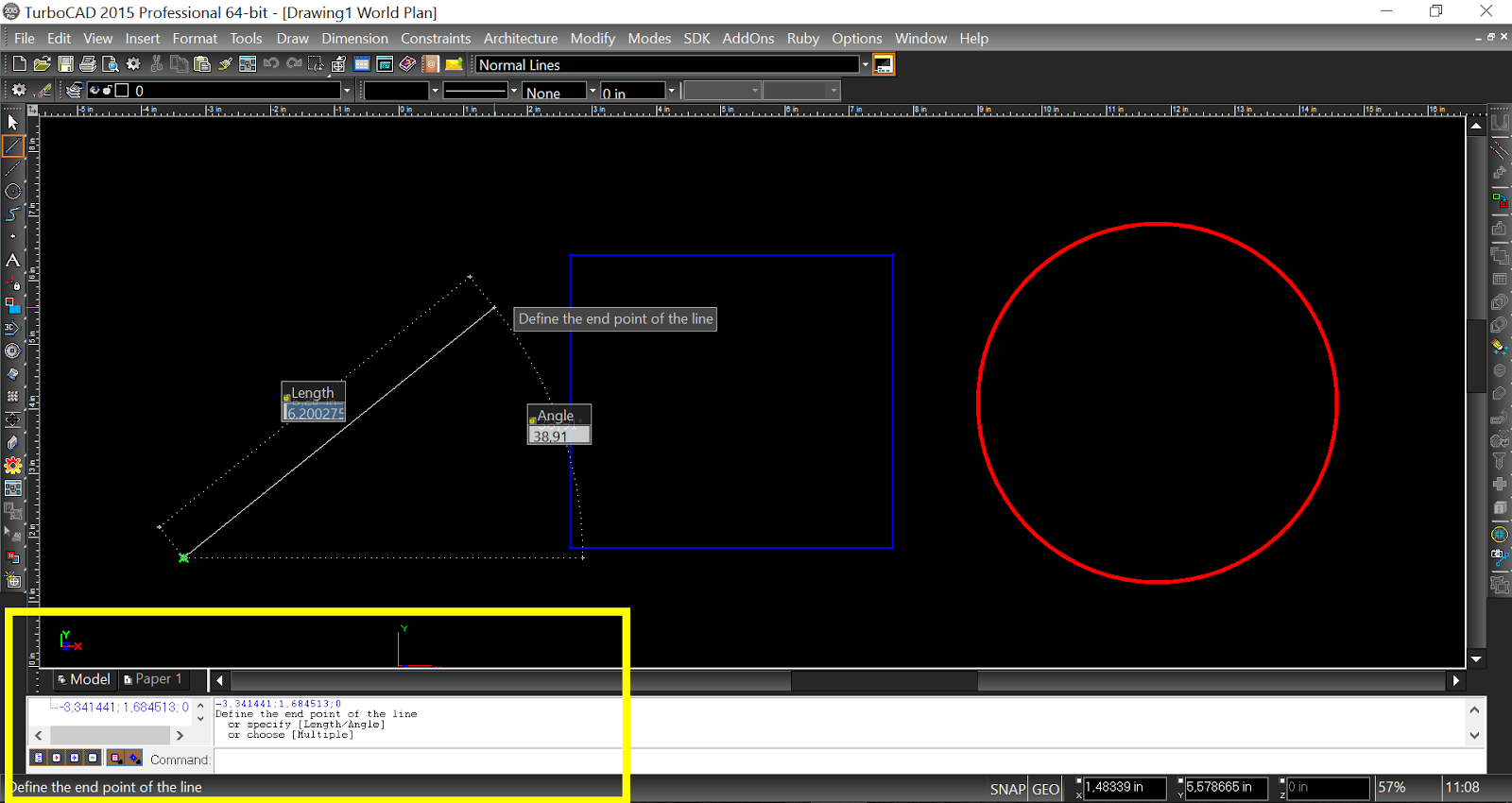
La Ligne de commande vous demande de définir le point de départ de la ligne (Start point) . Si vous déplacez le curseur dans la zone de dessin, il demande la même chose


Définir une position quelconque de la zone de dessin. Maintenant, deux nouvelles boîtes apparaissent dans la zone de dessin. Elles vous demandent de définir la position finale de la ligne (End point). Nous allons utiliser les deux cases pour définir précisément la longueur et l'angle que nous voulons. Par défaut, la case Lenght (longueur) est en surbrillance et attend que vous entriez une valeur. Entrez 5 dans cette case. Appuyez sur la touche Tab pour entrer la valeur d'angle 30 puis appuyez sur la Barre d'espacement ou sur la touche Entrée. Félicitations vous venez de dessiner votre premier objet dans ce nouvel environnement :-)


Vous pouvez observer que TurboCAD vous demande d'entrer de nouvelles valeurs à partir du point final que vous venez d'entrer. Il les demande parce que vous êtes toujours dans la commande Line jusqu'à ce que vous la quittiez en appuyant sur la touche Echap. De cette façon, vous pouvez dessiner de multiples lignes toujours à partir du dernier point de fin (End point) comme une Polyligne sans en être une

** Lorsque vous utilisez l'interface de Ligne de commande, regardez dans celle-ci et vous pouvez choisir différentes options en fonction de l'outil que vous utilisez. Je vais écrire sur ce sujet plus tard

Deuxième exemple, nous allons dessiner un rectangle avec la même procédure. Premièrement entrer la commande REC et appuyez sur la Barre d'espacement ou la touche Entrée. TurboCAD vous demandant de définir le premier coin de la boîte. Faites-le en cliquant dans la zone de dessin


Maintenant Turbocad vous demande de définir le deuxième coin de la boîte. Deux boîtes apparaissent dans la zone, Size A (longueur) et Size B (hauteur) pour définir la taille de la boîte. Dans ce cas ci, nous allons utiliser 6 comme étant la longueur (Size A) et 3 à la hauteur (Size B). Par défaut, la case Size A est en surbrillance, alors entrez 6 comme valeur de longueur (Size A), appuyez sur la touche de tabulation (Tab) pour entrer dans la zone Size B et entrez 3 comme valeur de la hauteur, puis appuyez sur la Barre d'espacement ou la touche Entrée pour confirmer la commande. Voilà, c'est facile et rapide comme ça et ça va être de plus en plus rapide au fur et à mesure que vous l'utiliserez !


** Lorsque vous utilisez l'interface de ligne de commande, regardez dans celle-ci et vous pouvez choisir différentes options en fonction de l'outil que vous utilisez. Je vais écrire sur ce sujet plus tard

Troisième exemple, nous allons dessiner un cercle avec la même procédure. Premièrement la commande "C" pour Circle (cercle) et appuyez sur la Barre d'espacement ou sur la touche Entrée. TurboCAD vous demande de définir le point centre du cercle. Faites-le en cliquant dans la zone de dessin


TurboCAD demande ensuite de définir un point qui déterminera le rayon du cercle. Dans ce cas ci, nous allons entrer une valeur dans la nouvelle boîte qui apparaît "Radius". Entrez 3 pour le rayon du cercle et appuyez sur la Barre d'espacement ou sur la touche Entrée pour confirmer la commande . Voilà une autre façon de dessiner un cercle dans TurboCAD. Au lieu d'une valeur numérique, vous pouvez bien sûr utiliser le curseur pour déterminer une valeur arbitraire.


** Lorsque vous utilisez l'interface de ligne de commande, regardez dans celle-ci et vous pouvez choisir différentes options en fonction de l'outil que vous utilisez. Je vais écrire sur ce sujet plus tard


Autres commandes de base


  • PLINE pour dessiner une polyligne
  • ARC pour dessiner un arc
  • ZOOM pour augmenter ou diminuer la taille apparente des objets
Vous en voulez sûrement plus ? Cliquez sur ce lien pour plus de commandes à utiliser avec la Ligne de commande (Command Line)

**Comme mentionné plus haut ce tutoriel sera bonifié dans les prochaines semaines!


Je vous souhaite autant de plaisir que j'en ai à utiliser la Ligne de commande !


Vous voulez plus de tutoriels de Turbocadcliquez ici

Vous voulez en apprendre plus sur les différentes versions de Turbocad, suivez ce lien

Turbocad, l'Alternative. Suivez ce lien pour en faire l'expérience

Turbocad, the valid Alternative. Follow this link to experience it !​


Jean Bernier
Service de plans JB
Utilisateur et affilié Turbocad

TurboCAD - Une commande ne fonctionne pas correctement - Placez vos objets sur le plan de travail courant


An ENGLISH version of this post is available at this adress

Une commande Turbocad ne fonctionne pas ou fonctionne partiellement? Pensez à placer les objets concernés sur le même plan de travail (Workplane) !


Parfois, une commande ne fonctionne pas ou ne fonctionne que partiellement et vous vous demandez "j'utilise cette commande correctement, mais je n'obtiens pas le résultat souhaité. Quel est le problème?". Souvent, les objets que vous utilisez pour exécuter cette commande ne sont pas sur le plan de travail actuel (Workplane) pour différentes raisons

** Cette astuce peut être appliquer sur d'autres logiciels de DAO (CAD). Vous devez trouver les noms de commandes correspondants


Pour être sûr que vos objets (lignes, arcs, cercles, polylignes, etc ...) sont sur le plan de travail actuel (Workplane), procédez comme suit:


  • Sélectionnez les objets qui seront utilisés pour exécuter la commande que vous souhaitez utiliser
  • Allez dans le menu Modify et sélectionnez la Place on Workplane (Shift + Alt + W)
De cette façon, tous les objets sélectionnés seront placer sur le plan de travail actuel (Workplane) et dans la plupart des cas, la commande va fonctionner correctement :-)

** Si le problème persiste, allez voir ce post sur le forum Turbocad


Une illustration des objets placés sur différents plans de travail (Workplanes)

Sur la figure ci-dessous (vue du dessus), le rectangle bleu clair représente le plan de travail initial. Le cercle et la ligne semblent être placé sur cette surface horizontale, mais si nous les regardons sur une vue de côté ...


nous pouvons voir qu'ils sont placés sur deux autres plans de travail horizontals (WorkPlane). Ici, j'ai beaucoup exagéré la situation, mais si les objets dont vous avez besoin pour exécuter une commande ne sont pas placés exactement sur le WorkPlane courant, ceci est suffisant pour que la commande ne fonctionne pas ou ne fonctionne que partiellement


Une vue en perspective des mêmes objets sur leurs différents plan de travail


Pourquoi les objets ne sont pas créés sur le bon plan de travail?


  • Il peut être causé par une erreur du logiciel
  • Cela peut être une mauvaise manipulation de votre part surtout en mode 3D ou ont change constamment de Plan de travail et que l'on oublie de vérifier le positionnement exact de notre plan de construction avant de créer un objet
  • Cela peut être causé lorsque vous effectuez une copie miroir ou lorsque vous changez l'angle de rotation d'un objet

Il y a probablement d'autres raisons qui me sont inconnues pour le moment. Si vous en connaissez d'autres, je vous serais reconnaissant de les partagez !

Cet article en est un travail en cours. Alors revenez souvent ou ajouter cette page à vos favoris :-)

Besoin de plus d'aide sur Turbocad, visitez ma page d'archives!


Jean Bernier
Service de plans JB
Affilié Turbocad affiliate

Turbocad, l'Alternative. Suivez ce lien pour en faire l'expérience
Turbocad, the valid Alternative. Follow this link to experience it !​

dimanche 31 juillet 2016

Turbocad outil Trim - Couper multiples lignes en une seule action

An English version of this post is available in following this link

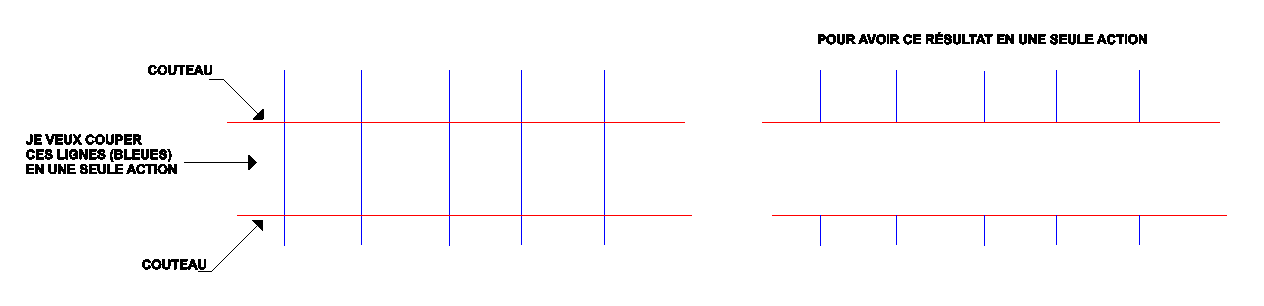
Comment couper de multiples lignes entre deux objets (lignes, courbes, polyligne, ect ...) dans Turbocad


J'ai rencontré ce problème en dessinant un agrandissement de chalet pour un client. J'étais bien sûr capable de couper une ligne à la fois avec l'outil Trim, mais je ne pouvais pas couper de nombreuses lignes à la fois comme changer la longueur de plusieurs lignes en une seule action avec l'outil multi Shrink / Extend ligne

Vous verrez dans ce tutoriel comment obtenir le résultat souhaité ! J'utilise l'édition Platinum de Turbocad mais vous pouvez aussi utilisez ce tutoriel avec les éditions Deluxe et Pro

Alors je me suis tourné vers la communauté d'aide de Turbocad pour  m'aider à résoudre ce problème et je ne l'ai pas regretté :-). Comme vous pouvez le voir dans ce post, plusieurs membres ont attaqué la tâche avec courtoisie et efficacité. Je vous invite à vous y joindre. Beaucoup de trucs et astuces sont disponibles et bien sûr de l'aide spécifique à vos besoins

Commençons à résoudre ce problème !

Tout d'abord aller dans le menu Modify et sélectionnez l'outil Trim. Si vous ne pouvez pas le voir, voir ci-dessous le chemin pour y accéder


Deuxième sélectionner en faisant glisser en bas à droite jusqu'en haut à gauche, les deux objets serviront de couteaux. Ensuite, cliquez sur le bouton Finish (Drapeau) ou faites un clic droit et sélectionnez Finish (Drapeau) ou la combinaison de touches Alt + F


Maintenant sélectionnez les lignes à couper


Voyez le résultat !


Trucs

Si ça ne fonctionne pas ou que partiellement, pensez à placer les lignes "Couteaux" et les lignes qui doivent être coupées sur le même plan de travail (Workplane). Pour ce faire, sélectionnez les deux types de lignes et allez dans le menu Modify et sélectionnez Place on Workplane (Shift+Alt+W)

Si vous ne pouvez pas voir l'outil Trim, allez dans le menu Tools, sélectionnez Customize, la boîte Customize s'ouvre. Allez à l'onglet Commands, défilez vers le bas la zone Commands jusqu'à ce que vous voyez l'outil Trim, sélectionnez-le et faites-le glisser dans une barre d'outils de l'interface utilisateur de Turbocad. Maintenant, vous pouvez exécuter ce tutoriel!


Vous voulez plus de tutoriels de Turbocadcliquez ici


Jean Bernier
Service de plans JB
Affilié Turbocad

Turbocad, l'Alternative. Suivez ce lien pour en faire l'expérience
Turbocad, the valid Alternative. Follow this link to experience it !