Aucun message portant le libellé tutoriel. Afficher tous les messages

jeudi 2 mars 2017

Turbocad - The Window tool

La version en FRANÇAIS de ce tutoriel se trouve à cette adresse

The Window tool allows you to create a Window Style and insert it directly into a wall


The Window tool allows you to create a Window Style with its own characteristics (dimensions, type, ect.) And insert it directly into a wall created with the Wall tool I describe its use in this tutorial or download one of these files depending on the version of your Turbocad : Version 2014 and ultérior  Version 2015 and ultérior


note : the Window tool is available on versions Turbocad Deluxe, Turbocad Professionnal et Turbocad Pro Platinum. These 3 versions are available in free trial version and fully functional for 30 days :-)  Click on the links in blue to learn more

Ce que ce tutoriel vous propose :


  • Create a window style with the Style manager
  • How to access the Window tool
  • Inserting a window into a wall created with the "Wall" tool of Turbocad


Create a window style with the Styles manager

Before going further you must define the size of your window as well as the height of the head of it. Access the Window tool from the Architecture - Doors, Windows and openings -- Window pull-down menu


Right click on its icon, the Properties window opens, click on the category Window main


Enter the following values:


  • Width : Enter your window width. For the tutorial requirements enter 4 feet (1220mm)
  • Height : Enter your window height. For the purpose of the tutorial enter 5 feet (1524mm)
  • Case Outside frame or Inside frame : Choose here if the width and height of the window is defined outside or inside the frame
  • Vertical alignment : select Head of object
  • Head height : Enter here at what height, with respect to the bottom of the wall, the head of the window will be located. For the purpose of the tutorial enter 7 feet (2134mm)

The other elements of this page are not the subject of this tutorial. I leave you a short description


  • Still height : not defined
  • Frame inset : the distance between the front of the wall and the window frame.
  • Open percent : percentage of window opening
  • Rise : the distance between the top corner and the top center, in the case of arched or pointed windows.
  • Leaf : In the case of irregular windows, the size of one of the panes


Styles manager as such


Access the  Style manager by scrolling the menu Tools -- Workspace -- Customize...


The Customize window opens. Select the Palettes tab and check the Style Manager and click Close at the bottom of the window


In the Style manager window, click on "+" at the left of Window styles, click once on Standard under Window styles


Push the button Create new style


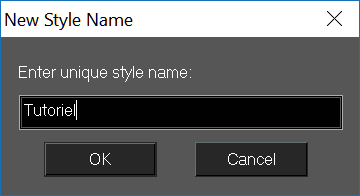
The New style name window open, Enter a name for your new window style and click on OK


Still in the Style Manager window, expand, in the Property sub-section, Dimension by clicking the "+" sign to its left. This is where you will enter the width and depth of the framing and the moldings that hold the glazing


  • Frame width : entrer 2" or 50mm
  • Frame depth : entrer 14" or 356mm fir this tutorial. Make sure that this value is slightly greater than the thickness of your wall, otherwise your window will not be visible in rendering Quality render and Advanced Render. The reason being that your window will be inserted in the center of the wall
  • Sash width : entrer 2" or 50mm
  • Sash depth : entrez 2" ou 50mm
  • Glass thickness : entrer 1/8" or 3mm
  • Auto adjust to width of wall, *** Do not check this option because it does not work well on one of the versions of Turbocad and I do not remember which one
Before continuing, you will save the changes you have just made by pressing the button Apply styles changes In the top of the Style manager window


Let's continue with the Design part or you will choose the type of window and its shape. Expand the Design part by clicking on the "+" to its left


  • Window type : For the purpose of this tutorial choose Glider (sliding) by clicking in the box next to (Value column). Turbocad offers you a choice, have fun trying them out :-)
  • Window shape : For the purpose of this tutorial choose Rectangular By clicking in the box next to it (Value column). Several other forms are also available
  • Profile : The Profile is used when you have created a profile to change the shape of the window or add holes. This option is not included in this tutorial.
  • Muntins : Offers the possibility of including a tile in the window. This option is not included in this tutorial.
  • Blocks : Offers the possibility of integrating an already created block. This option is not included in this tutorial.


Note that when you select a window type, it appears at the bottom of the Style Manager window

Remember to save the changes you just made with the Apply styles changes button as described above

Let's finish our modifications with the Materials part. Expand it by clicking on the "+" button on its left
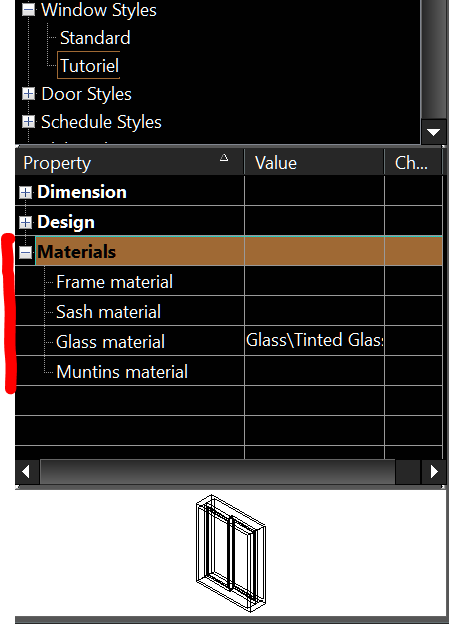


  • Frame material : Allows you to select the material (texture) of the window framing. To do this, simply click on the box on the right (Value column). Keep the default value for the purposes of the tutorial
  • Sash material : Allows you to select the material (texture) to use for the border that holds the glazing. To do this, simply click on the box on the right (Value column). Keep the default value for the purposes of the tutorial
  • Glass material : Allows you to select the type of glazing you want to use. For the purposes of this tutorial choose Glass -- Tinted Glass from the Materials window accessible by clicking the box next to Glass material (Value column)
  • Muntins material : Allows you to choose a material (texture) for tiling if you have one


Congratulations you have just created your first window style with the Turbocad Window tool!

note : the Window tool is available on versions Turbocad Deluxe, Turbocad Professionnal et Turbocad Pro Platinum. These 3 versions are available in free trial version and fully functional for 30 days :-)  Click on the links in blue to learn more


How to access the Window tool


To access this tool 2 choices are available to you either, through the Menu bar


Or from the drop-down menu Architecture -- Doors, Windows and openings -- Windows


Inserting a window into a wall created with the "Wall" tool of Turbocad


At the beginning of this tutorial you have entered the dimensions of the window, location in height of it, ect ...

Now we will set the Window tool to use the window style you have set. Right-click the Window tool icon. The Properties window opens. Click on the General category to the left of the window. At the bottom of the window in the Window styles sub-section, select the name of the style you just created. In this tutorial is Tutorial. Click the OK button


The Window tool sélected and in Isométric view, Let's get to the heart of the matter, the window insertion into the walls!

Move the cursor over the drawing surface and go along the walls. You now see a window that moves on the wall that you have chosen, you also see dimensions with measures that moves with this one. 

These dimensions describe the distances left and right between the end of the wall and the side of the window. This way you can position the window in the desired location. They are dynamic i.e. change according to the position of the window. The desired position of the window is found, click where your cursor is and the window will be inserted automatically!


To precisely position them, draw reference lines at the places you want to insert your windows on the workplane under the walls. Use the snap modes to help you locate them


You can also insert the windows in top view (Worldplan) to facilitate the task


Have fun adding window to your dream home, enlarging, new layout, ect ....  :-)


Related tutorial : The Door tool

note : the Window tool is available on versions Turbocad Deluxe, Turbocad Professionnal et Turbocad Pro Platinum. These 3 versions are available in free trial version and fully functional for 30 days :-)  Click on the links in blue to learn more

Wants more Turbocad tutorials, go to this adress

Jean
Turbocad affiliate

Turbocad, the real Alternative

mercredi 1 mars 2017

Turbocad - l'outil Door (porte) - Vraiment puissant

The ENGLISH version of this tutorial is at this adress

L'outil Door (porte) permet de créer un Style de porte et de l'insérer directement dans un mur


L'outil Door (porte) permet de créer un Style de porte avec ses caractéristiques propres (dimensions, type, ect.) et de l'insérer directement dans un mur créé avec l'outil Wall dont je décris son utilisation dans cet article ou téléchargez l'un de ces fichiers selon la version de votre Turbocad : Version 2014 et ultérieur  Version 2015 et ultérieur


nb : l'outil Door est disponible disponible sur les versions Turbocad Deluxe, Turbocad Professionnal et Turbocad Pro Platinum. Ces 3 versions sont disponibles en version d'essai Gratuite et pleinement fonctionnellles pour 30 jours :-)  Cliquez sur les liens internet en bleu pour en apprendre plus

Ce que ce tutoriel vous propose :


  • Créez un style de porte avec le Style manager (gestionnaire de style)
  • Comment accéder à l'outil Door (porte)
  • Insertion d'une porte dans un mur créé avec l'outil "Wall" de Turbocad


Créez un style de porte avec le Style manager (gestionnaire de styles)

Avant d'aller plus loin vous devez définir la dimension de votre porte ainsi que la hauteur de la tête de celle-ci. Accéder à l'outil Door par le menu déroulant Architecture -- Doors Windows and openings -- Door


Faites un clique droit sur son icone, la fenêtre Properties s'ouvre, cliquez sur la catégorie Door main


Entrez les valeurs souhaitées suivantes :


  • Width (largeur) : entrez votre largeur de porte. Pour les besoins du tutoriel entrez 34" (864mm)
  • Height (hauteur) : entrez votre hauteur de porte. Pour les besoins du tutoriel entrez 7 pieds (2134mm)
  • Outside of frame (extérieur du cadre) ou Inside of frame (intérieur du cadre) : choisissez ici si la largeur et la hauteur de porte se définisse à l'extérieur ou l'intérieur du cadrage
  • Vertical alignment (alignement vertical) : sélectionnez Head of object (tête de l'objet)
  • Head height (hauteur de la tête) : entrez ici à quelle hauteur, par rapport au bas du mur, la tête de la fenêtre sera située.  Pour les besoins du tutoriel entrez 7 pieds (2134mm)

Les autres éléments de cette page ne font pas l'objet de ce tutoriel. Je vous en laisse une courte description


  • Thershold : non défini
  • Frame inset : La distance entre le devant du mur et le cadre de la porte.
  • Open percent : pourcentage d'ouverture de la porte, 50% correspond à 90 degrés
  • Rise : La distance entre le coin supérieur et le centre supérieur, dans le cas des portes en arc ou en pointe.
  • Leaf : Dans le cas de portes irrégulières, la dimension d'un des panneaux


Styles manager (gestionnaire de styles) en tant que tel


Accéder au Style manager en déroulant le menu Tools -- Workspace -- Customize...


La fenêtre Customize s'ouvre. Sélectionnez l'onglet Palettes puis cochez Style Manager puis cliquez sur Close au bas de la fenêtre


Dans la fenêtre Style manager, cliquez sur le bouton "+" à gauche de Door styles, ensuite cliquez une fois sur Standard sous Door styles


Appuyez sur le bouton Create new style (créer un nouveau style)


La fenêtre New style name (nouveau style) s'ouvre, inscrivez un nom pour votre nouveau style de porte puis cliquez sur OK


Toujours dans la fenêtre Style manager, développez, dans la sous-section Property, Dimension en cliquant sur le signe "+" à sa gauche. C'est ici que vous allez entrer les largeur et profondeur du chassis


  • Frame width (épaisseur du chassis extérieur de la porte), entrez 2" ou 50mm
  • Frame depth (profondeur ou épaisseur du mur), entrez 14" ou 356mm pour ce tutoriel. Assurez-vous que cette valeur soit légèrement supérieur à l'épaisseur de votre mur sinon votre porte ne sera pas visible dans les rendus Quality render et Advanced Render. La raison étant que votre fenêtre sera insérer au centre du mur
  • Stop width ( épaisseur de la moulure qui retient la porte), entrez 2" ou 50mm
  • Stop depth (profondeur de la moulure qui retient la porte), entrez 2" ou 50mm
  • Door thickness (épaisseur de la porte) : entrez 1 3/4" (44mm)
  • Glass thickness (épaisseur du vitrage), pour les types de portes incluant un vitage. Cet élément ne fait pas l'objet de ce tutoriel
  • Auto adjust to width of wall, *** ne cochez pas cette option car elle ne fonctionne pas bien sur une des versions de Turbocad et je ne me souviens plus laquelle

Avant de poursuivre, vous allez sauvegarder les modifications que vous venez de faire en appuyant sur le bouton Apply styles changes dans le haut de la fenêtre Style manager


Poursuivons maintenant avec la partie Design ou vous choisirez le type de porte et sa forme. Développez la partie Design en cliquant sur le "+" à sa gauche


  • Door type (type de porte) : pour les besoins de ce tutoriel choisissez Single (une seule) en cliquant dans la case juste à côté (colonne Value). Turbocad vous en offre tout un choix, amusez-vous à les essayer :-)
  • Door shape (forme de la porte) : pour les besoins de ce tutoriel choisissez Rectangular (rectangulaire) en cliquant dans la case juste à côté (colonne Value). Plusieurs autres formes vous sont aussi proposer à vous de les essayer !
  • Profile : le Profile est utilisé lorsque vous avez créé un profil pour modifier la forme de la porte ou pour ajouter des trous. Cette option ne fait pas l'objet de ce tutoriel
  • Muntins : offre la possibilité d'inclure un carrelage dans le vitrage d'une porte. Cette option ne fait pas l'objet de ce tutoriel
  • Blocks : Offre la possibilité d'intégrer un bloc déjà créé. Cette option ne fait pas l'objet de ce tutoriel


Notez que lorsque vous sélectionnez un type de porte celui-ci s'affiche au bas de la fenêtre Style manager

Pensez de sauvegarder les changements que vous venez d'effectuer avec le bouton Apply styles changes tel que décrit ci-haut


Je ne fais qu'effleurer la partie Materials. Développez celle-ci en cliquant sur le bouton "+" situé à sa gauche. Je vous un bref descriptif des options qu'il offre


  • Frame material (matériau du hassis) : vous permet de sélectionner le matériau (texture) du chassis de la porte. Pour ce faire vous n'avez qu'à cliquer sur la case juste à sa droite (colonne Value). Gardez la valeur par défaut pour les fins du tutoriel
  • Stop material (matériau de la bordure qui retient la porte) : vous permet de sélectionner le matériau (texture) à utiliser pour la bordure qui retient la porte. Pour ce faire vous n'avez qu'à cliquer sur la case juste à sa droite (colonne Value). Gardez la valeur par défaut pour les fins du tutoriel
  • Panel material (matériau de la porte en tant que tel) vous permet de sélectionner le matériau (texture) à utiliser pour la porte en tant que tel. Pour ce faire vous n'avez qu'à cliquer sur la case juste à sa droite (colonne Value). Gardez la valeur par défaut pour les fins du tutoriel
  • Glass material (type de vitrage) : vous permet de sélectionner le type de vitrage que vous voulez utiliser si votre porte en comporte un. Pour en sélectionner un cliquer sur la case juste à côté de Glass material (Value)
  • Muntins material (matériau du carrelage) : Vous permet de choisir un matériau (texture) pour le carrelage du vitrage si votre porte en comporte un

Félicitations vous venez de créer votre premier style de porte avec l'outil Door de Turbocad !

nb : l'outil Door est disponible disponible sur les versions Turbocad Deluxe, Turbocad Professionnal et Turbocad Pro Platinum. Ces 3 versions sont disponibles en version d'essai Gratuite et pleinement fonctionnellles pour 30 jours :-)  Cliquez sur les liens internet en bleu pour en apprendre plus


Comment accéder à l'outil Door (fenêtre)


Pour accéder à cet outil 2 choix s'offre à vous soit, par le Menu bar


Ou par le menu déroulant Architecture -- Windows -- Door


Insertion d'une porte dans un mur créé avec l'outil "Wall" de Turbocad


En début d'article vous avez entrez les dimensions de la porte, localisation en hauteur de celle-ci, ect...

Maintenant nous allons paramétrer l'outil Door pour qu'il utilise le Style de porte que vous avez paramétrez. Faites un clique droit sur l'icone de l'outil Door. La fenêtre Properties s'ouvre. Cliquez sur la catégorie General située à gauche de la fenêtre. Au bas de la fenêtre dans la sous section Door styles, sélectionnez le nom du style que vous venez de créer. Dans ce tutoriel c'est Tutoriel. Cliquez sur le bouton OK


L'outil Door sélectionné et en vue Isométrique,allons dans le vif du sujet, l'insertion de portes dans les murs !

Déplacez le curseur sur la surface de dessin et allez longez les murs. Vous voyez maintenant une porte qui se déplace sur le mur que vos avez choisi, vous voyez aussi des cotes avec mesures qui se déplace avec celle-ci. 

Ces cotes décrivent les distances, gauche et droite, entre le bout du mur et le côté de la porte. De cette façon vous pouvez positionnez la porte à l'endroit désiré. Elles sont dynamiques i.e. changent en fonction de la position de la porte. La position désirée de la porte est trouvée, cliquez à l'endroit ou se trouve votre curseur et la porte s'insère automatiquement !


Pour les positionner avec précision, dessinez des lignes de références aux endroits que vous souhaitez insérer vos portes et ce sur le pan de travail (workplane) situé sous les murs. Utilisez les snap modes pour vous aider à les situer


Vous pouvez aussi insérer vos portes en vue du dessus (Worldplan) pour faciliter la tâche


Amusez-vous à ajouter des portes dans votre maison de rêves, agrandissement, nouvel aménagement, ect....  :-)


Article connexe : L'outil Window

nb : l'outil Door est disponible disponible sur les versions Turbocad Deluxe, Turbocad Professionnal et Turbocad Pro Platinum. Ces 3 versions sont disponibles en version d'essai Gratuite et pleinement fonctionnellles pour 30 jours :-)  Cliquez sur les liens internet en bleu pour en apprendre plus

Vous voulez plus de tutoriels de Turbocad, cliquez ici

Jean
Affilié Turbocad

Turbocad, la réelle Alternative

mercredi 3 août 2016

Turbocad - LTE IU - Ligne de commande - Travaillez encore plus efficacement

An ENGLISH version of this post is available at this adress

L'interface utilisateur LTE avec la ligne de commande vous permet de travailler encore plus efficacement et rapidement !


La plupart des utilisateurs de TurboCAD utilisent son environnement par défaut, moi le premier :-) qui comprend menus déroulants intuitifs, des barres d'outils avec des icones intuitives qui offrent une utilisation visuelle confortable et agréable. Mais il y a une autre méthode de travail efficace, sinon plus encore, les utilisateurs Autocad la connaisse très bien et c'est la Ligne de commande (Command line)


TurboCAD
offre la possibilité de travailler en utilisant les commandes au clavier pour améliorer considérablement votre efficacité à travailler avec le duo souris-clavier. Cette méthode est obtenue en utilisant l'interface utilisateur LTE fourni dans votre logiciel qui inclus la ligne de commande (Command line). Ce tutoriel va vous montrer comment accéder et utiliser cette interface


Allons-y pour la configuration de l'interface utilisateur LTE dans Turbocad !


Tout d'abord, pour changer l'interface utilisateur par défaut de Turbocad pour l'interface utilisateur (UI) LTE allez dans le menu Tools et sélectionnez Customize


Dans la fenêtre Customize, allez dans l'onglet Options, puis dans «Workspace" et sélectionnez LTE Workspace dans le menu déroulant Default Style. Cliquez sur le bouton Close en bas de la fenêtre. Turbocad prend quelques instants pour initialiser l'interface utilisateur LTE


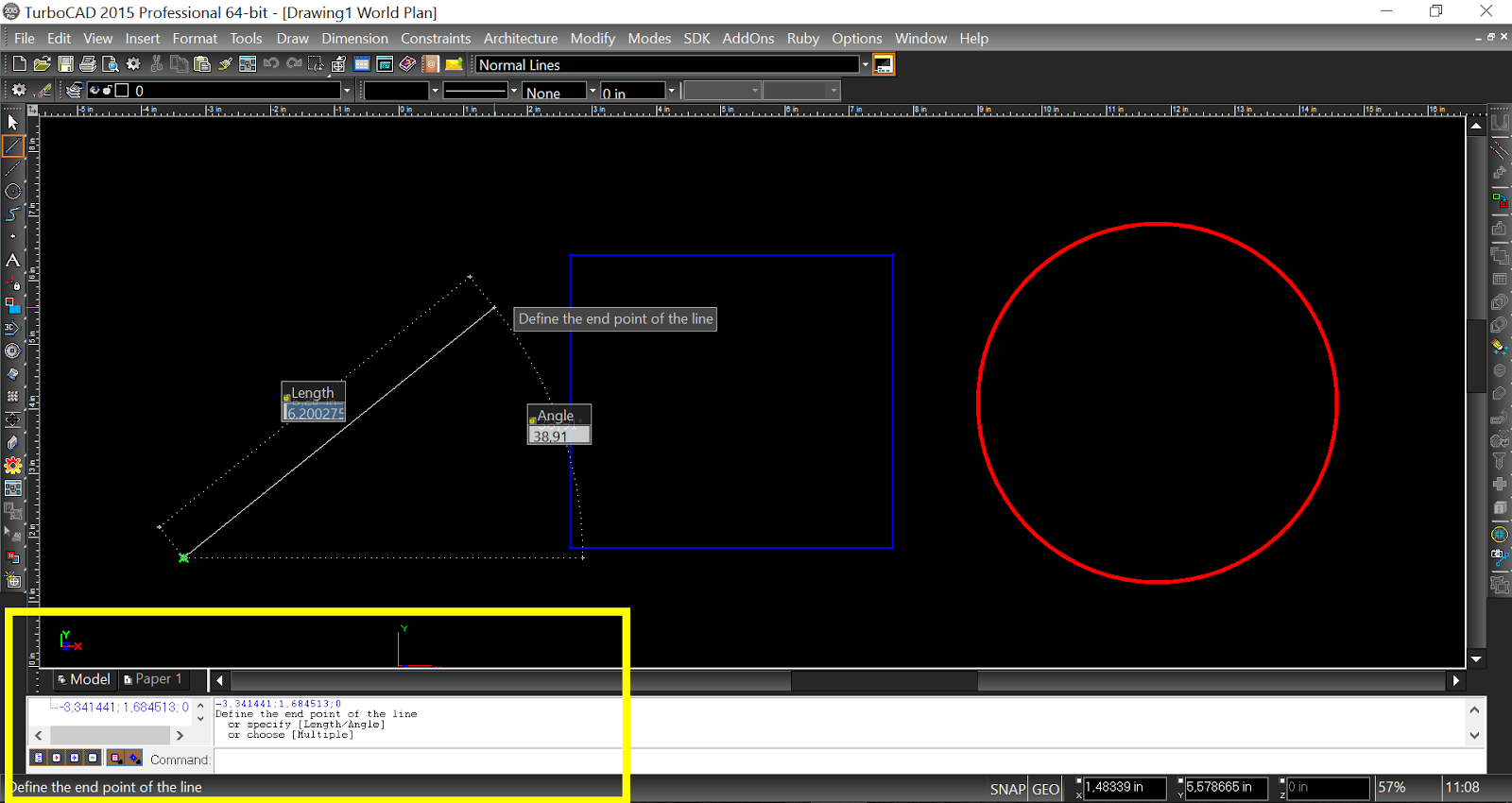
Vous êtes maintenant dans l'interface utilisateur LTE et vous pouvez voir la zone de Ligne de commande au bas de la fenêtre Turbocad. Vous êtes maintenant prêt à utiliser cet outil puissant!


Commençons maintenant à utiliser la Ligne de commande


Nous allons utiliser quelques notions de base des commandes comme Line (ligne), Circle (cercle) et Rectangle, mais cette interface ne se limite pas à ces commandes, vous pouvez utiliser des centaines de commandes 2D/3D utilisées dans Autocad et certaines plus spécifiques à Turbocad

** Pour les utilisateurs Autocad, il y a une version plus spécifique de TurboCAD pour vous. Cette version est appelée Turbocad LTE Pro et elle est spécialement conçue pour faciliter votre transition vers TurboCAD. Vous pouvez enregistrer vos dessins directement dans le type de fichier DWG et d'autres formats incluant bien sûr celui  de Turbocad. Vous pouvez en apprendre plus sur cette version en cliquant ICI

** Ce tutoriel en est un en cours de réalisation, s'il vous plaît venez le visiter régulièrement :-)

Dans cet exemple, nous allons tracer une ligne de 5 pouces de long avec un angle de 30 degrés. Premièrement tapez dans la boîte Ligne de commande, située au bas de la fenêtre, la lettre "L" pour ligne et appuyez sur Entrée ou sur la Barre d'espacement. Vous pouvez utiliser le système métrique en écrivant mm (exemple) juste après la nouvelle valeur numérique saisie ou modifier le système d'unités du dessin. Pour ce faire allez dans le menu Options -> Drawing setup -> Space units -> System -> Metric


La Ligne de commande vous demande de définir le point de départ de la ligne (Start point) . Si vous déplacez le curseur dans la zone de dessin, il demande la même chose


Définir une position quelconque de la zone de dessin. Maintenant, deux nouvelles boîtes apparaissent dans la zone de dessin. Elles vous demandent de définir la position finale de la ligne (End point). Nous allons utiliser les deux cases pour définir précisément la longueur et l'angle que nous voulons. Par défaut, la case Lenght (longueur) est en surbrillance et attend que vous entriez une valeur. Entrez 5 dans cette case. Appuyez sur la touche Tab pour entrer la valeur d'angle 30 puis appuyez sur la Barre d'espacement ou sur la touche Entrée. Félicitations vous venez de dessiner votre premier objet dans ce nouvel environnement :-)


Vous pouvez observer que TurboCAD vous demande d'entrer de nouvelles valeurs à partir du point final que vous venez d'entrer. Il les demande parce que vous êtes toujours dans la commande Line jusqu'à ce que vous la quittiez en appuyant sur la touche Echap. De cette façon, vous pouvez dessiner de multiples lignes toujours à partir du dernier point de fin (End point) comme une Polyligne sans en être une

** Lorsque vous utilisez l'interface de Ligne de commande, regardez dans celle-ci et vous pouvez choisir différentes options en fonction de l'outil que vous utilisez. Je vais écrire sur ce sujet plus tard

Deuxième exemple, nous allons dessiner un rectangle avec la même procédure. Premièrement entrer la commande REC et appuyez sur la Barre d'espacement ou la touche Entrée. TurboCAD vous demandant de définir le premier coin de la boîte. Faites-le en cliquant dans la zone de dessin


Maintenant Turbocad vous demande de définir le deuxième coin de la boîte. Deux boîtes apparaissent dans la zone, Size A (longueur) et Size B (hauteur) pour définir la taille de la boîte. Dans ce cas ci, nous allons utiliser 6 comme étant la longueur (Size A) et 3 à la hauteur (Size B). Par défaut, la case Size A est en surbrillance, alors entrez 6 comme valeur de longueur (Size A), appuyez sur la touche de tabulation (Tab) pour entrer dans la zone Size B et entrez 3 comme valeur de la hauteur, puis appuyez sur la Barre d'espacement ou la touche Entrée pour confirmer la commande. Voilà, c'est facile et rapide comme ça et ça va être de plus en plus rapide au fur et à mesure que vous l'utiliserez !


** Lorsque vous utilisez l'interface de ligne de commande, regardez dans celle-ci et vous pouvez choisir différentes options en fonction de l'outil que vous utilisez. Je vais écrire sur ce sujet plus tard

Troisième exemple, nous allons dessiner un cercle avec la même procédure. Premièrement la commande "C" pour Circle (cercle) et appuyez sur la Barre d'espacement ou sur la touche Entrée. TurboCAD vous demande de définir le point centre du cercle. Faites-le en cliquant dans la zone de dessin


TurboCAD demande ensuite de définir un point qui déterminera le rayon du cercle. Dans ce cas ci, nous allons entrer une valeur dans la nouvelle boîte qui apparaît "Radius". Entrez 3 pour le rayon du cercle et appuyez sur la Barre d'espacement ou sur la touche Entrée pour confirmer la commande . Voilà une autre façon de dessiner un cercle dans TurboCAD. Au lieu d'une valeur numérique, vous pouvez bien sûr utiliser le curseur pour déterminer une valeur arbitraire.


** Lorsque vous utilisez l'interface de ligne de commande, regardez dans celle-ci et vous pouvez choisir différentes options en fonction de l'outil que vous utilisez. Je vais écrire sur ce sujet plus tard


Autres commandes de base


  • PLINE pour dessiner une polyligne
  • ARC pour dessiner un arc
  • ZOOM pour augmenter ou diminuer la taille apparente des objets
Vous en voulez sûrement plus ? Cliquez sur ce lien pour plus de commandes à utiliser avec la Ligne de commande (Command Line)

**Comme mentionné plus haut ce tutoriel sera bonifié dans les prochaines semaines!


Je vous souhaite autant de plaisir que j'en ai à utiliser la Ligne de commande !


Vous voulez plus de tutoriels de Turbocad, cliquez ici

Vous voulez en apprendre plus sur les différentes versions de Turbocad, suivez ce lien

Turbocad, l'Alternative. Suivez ce lien pour en faire l'expérience

Turbocad, the valid Alternative. Follow this link to experience it !​


Jean Bernier
Service de plans JB
Utilisateur et affilié Turbocad