dimanche 24 juillet 2016

Turbocad - Multi Shrink / Extend line is not working properly

Multi Shrink / Extend line is not working or only partially ?

If you happen to select multiple lines you want to extend to a target object ( line, curve , polyline , ect ... ) and that any or all of these lines do not extend themselves as you wish, then this tutorial is for you. It aims to fix this

Une version en FRANÇAIS de cet article est disponible à cette adresse


The software that I use for this tutorial is Turbocad in its 2015 version, but the solution can be applied equally well in other CAD software


 So let's get started !

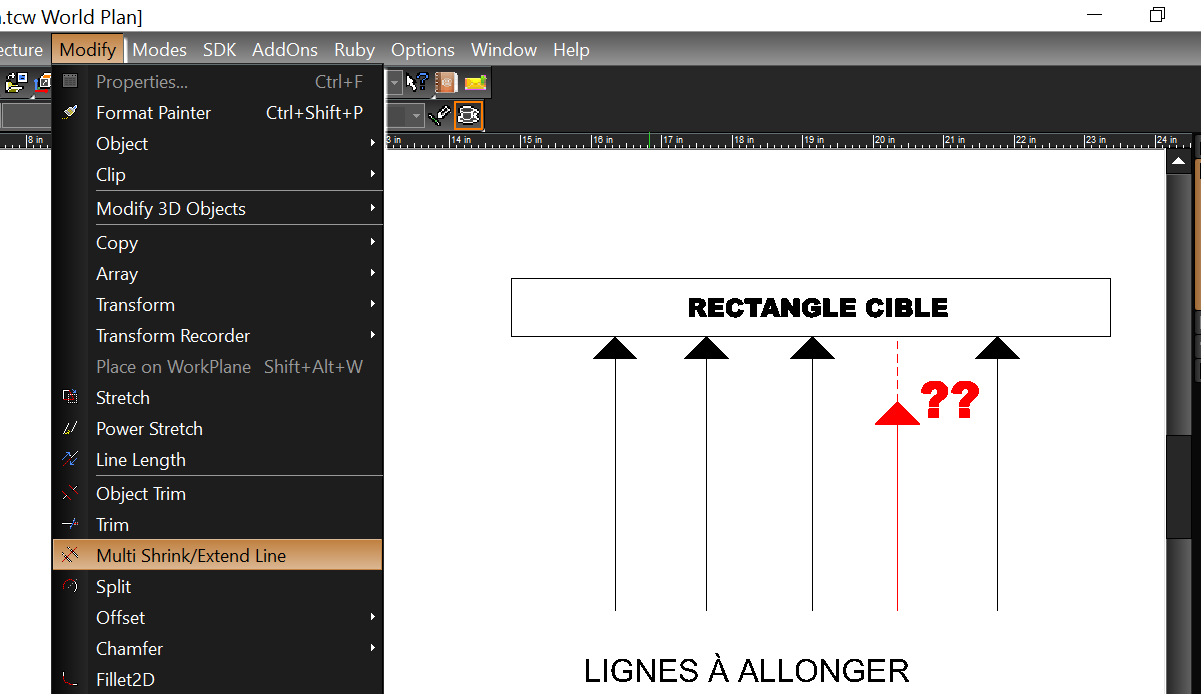
You may notice that the command will not work in whole or in part before his final run when you select the lines  to be extend . Then you notice that one or more lines have no end point


First deselect all the objects there select


To fix this we will put all the objects that will be used on the same WorkPlane. Now select the lines you want to lenghten and the target object, for this tutorial will be the " target Rectangle" , which will limit lines lengthen


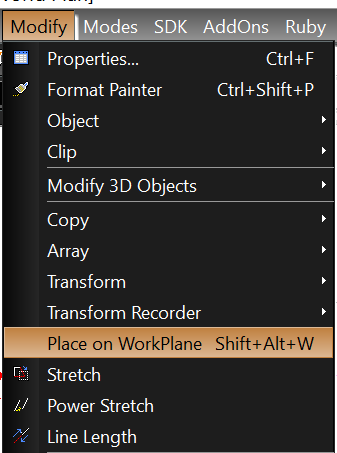
 Then for Turbocad users, go to the Modify menu and click on the command Place on WorkPlane (Shift + Alt + W). If you are using another CAD software , find the command that put the objects on your current work plan


Uncheck select lines and other objects
 

Repeat the command Multi Shrink / Extend line , select the lines to extend and complete the order by clicking on the object that will limit these same lines


Voilà ! you just solve your problem ! In rare cases it may be that you have to repeat this process a second time


What could cause such a problem?

This can be a mistake object manipulation at creation , moving objects on different  WorkPlane or running a software error


If you have other causes and want to share them with the community please forward them to me or add a comment to this article

Wants more Turbocad tutorials, go to this adress


Thank you for your visit and good day!

Jean

Turbocad - Multi shrink/Extend line ne fonctionne pas correctement

An ENGLISH version of this tutorial is available at this adress

Multi shrink/Extend line ne fonctionne pas ou en partie seulement


S'il vous arrive de sélectionner plusieurs lignes que vous voulez allonger ou raccourcir jusqu'à un objet cible (ligne, courbe, poly ligne, ect...) et que une ou toutes ces lignes ne s'allongent ou ne se raccourssissent pas tel que vous le souhaitez, alors ce tutoriel est pour vous. Il vise à corriger ce problème de façon rapide et efficace


Le logiciel que j'utilise pour ce tutoriel est Turbocad dans sa version 2015 mais la solution peut s'appliquer tout aussi bien dans d'autres logiciels de DAO (CAD)


Alors débutons maintenant !

Vous pouvez remarquez que la commande ne fonctionnera pas en tout ou en partie avant même son exécution finale lorsque vous sélectionnez les lignes à allonger. Vous remarquez alors qu'une ou plusieurs lignes n'ont pas de Point final (End point)


Premièrement désélectionnez tout les objets s'il y en a de sélectionner

Pour solutionner ce problème nous allons remettre tout les objets qui seront utilisés sur le même plan de travail (WorkPlane). Maintenant sélectionnez les lignes que vous voulez allonger et l'objet cible, pour ce tutoriel ce sera le "Rectangle cible", qui servira de limites aux lignes à allonger


Ensuite, pour les utlisateurs de Turbocad, rendez-vous dans le menu Modify et cliquez sur la commande Place on WorkPlane (Shift+Alt+W). Si vous utilisez un autre logiciel de DAO, trouvez la commande qui placent les objets sur votre plan de travail actuel


Désélectionnez les lignes et autres objets sélectionnez

Refaites la commande Multi shrink/Extend line, sélectionnez les lignes à allonger et terminer la commande en cliquant sur l'objet qui servira de limites à ces mêmes lignes


Voilà vous venez de résoudre votre problème ! Dans de rares cas il se peut que vous ayez à refaire cette démarche une deuxième fois


Qu'est-ce qui peut causer un tel problème ?

Ce peut être une erreur de manipulation d'objet lors de leur création, le déplacement d'objet sur différents plan de travail (WorkPlane) ou une erreur d'exécution du logiciel

Si vous avez d'autres causes et voulez les partagez avec la communauté n'hésitez pas à me les transmettre ou ajoutez un commentaire à cet article


Vous voulez plus de tutoriels de Turbocad, cliquez ici

Merci de votre visite et bonne journée !

Turbocad, l'Alternative valide
Turbocad, the valid Alternative

Jean

samedi 23 juillet 2016

Turbocad - Fuzzy buttons (icons)

Une version en FRANÇAIS de cet article est disponible à cette adresse

How to fix this fuzzy problem


Go to the Tools menu than Workspace and press UI Theme.


Change the theme in clicking on it and the press Close at the buttom of the window


Go to the Tools menu than Workspace and press Customize


Change the Button size with the slider at the center of this Window. Close the with the Close button


If the problem is sloved, you can continue with this theme or switch back to your favorite theme in following the above procedure

If the problem still there, Save your work, Close Turbocad and restart it. The problem will be solve
That's it !

If you want to know more about Turbocad products, Follow this link

Wants more Turbocad tutorials, go to this adress

Have a great day !

Turbocad, the valid Alternative
Experience it in Full version for free during a mounth

Jean Bernier

Turbocad - Boutons (icones) flous ?


An ENGLISH version of this article is available at this adress

Voici comment résoudre le problème des icones flous sur Turbocad

 
Allez dans le menu Tools ensuite appuyez sur Workspace et finalement sur UI Theme


Changez le Theme "User Interface style" en cliquant sur celui désiré et fermez la fenêtre en appuyant sur le bouton Close au bas de la fenêtre

Maintenant allez dans le menu Tools ensuite sur Workspace et finalement sur Customize


Changez la dimension des boutons en déplaçant le curseur situé au centre de la fenêtre sous la rubrique Other. Fermes la fenêtre avec le bouton Close


Si le problème est résolu, vous avez le choix entre garder le thème actuel ou revenir à votre thème préféré en suivant la procédure ci dessus

Si le problème persiste, sauvegardez votre travail, fermez Turbocad et redémarrez le

C'est tout, normalement tout devrait revenir dans l'ordre

Si vous voulez en savoir plus sur les produits Turbocad, suivez ce lien

Bonne journée !


Vous voulez plus de tutoriels de Turbocad, cliquez ici

Turbocad, l'Alternative valable

Expérimentez le gratuitement dans sa pleine version pendant 1 mois


Jean Bernier

Affilié IMSI Design

vendredi 22 juillet 2016

Polylignes distorsionnées - Polylines distorted

Polylignes distorsionnées - Polylines distorted

Noir : en Français   Green : in English

Vous obtenez une polyligne comme celle de gauche....  ?     alors que vous voulez qu'elle soit comme celle de droite !

You get a Polyline like the left one.....?         as you want it like the right one !


Cet article est pour vous !   This article is writing for you !

Applicable pour Turbocad version Deluxe, Pro et Platinum. Applicable aussi pour certains autres logiciels de DAO

Relevant for Turbocad version Deluxe, Pro and Platinum. Relevant too for others CAD programs


Marche à suivre pour corriger ce problème :  

Follow this procedure to fix this problem

- Premièrement revenez à la forme souhaitée, faites un CTRL + Z au besoin          

- First back to the desired shape, do a CTRL + Z as required

- Deuxièment, sélectionnez tous les éléments composant la futur Poliligne           

- Second, select the objects included in the future Polyline


- Troisièmement, allez dans le menu Modify et sélectionnez Place on Workplane ou faites la combinaison de touches Shift + Alt + W

- Third, go to Modify menu and select Place on Workplane or do the key combination Shift + Alt + W


- Quatrièmement, déselectionnez les objets et refaites la commande Join Polyline du menu Modify. Sélectionnez les objets qui formeront la Polyligne

- Fourth, unselect the objects and do the Join Polyline command from the Modify menu again. Select the objects that form the Polyline


- Cinquièmement, cliquez la commande Finish (petit drapeau) au bas de l'écran ou par le bouton droit de la souris ou la combinaison de touches Alt + F

- Fifth, click the Finish command ( little flag ) at the bottom of the screen or the right mouse button or Alt + F keys


Voilà, vous avez réussis à résoudre ce problème :-) Notez il se peut dans de rare cas que vous ayez à refaire cette procédure une deuxième fois

Voilà , you have managed to solve this problem :-) Note it may, in rare cases, you have to repeat this process a second time

La cause de ce problème ? Celui-ci survient lorsque les objets concernés ont été manipulés de différentes façons (Mirror, rotation, ect...) et se retrouvent, une fois manipulée, légèrement en dessous ou au dessus du plan de travail (Workplane) et par conséquent provoque la distorsion. Ce problème se retrouve dans la plupart des logiciels de dessin assisté par ordinateur (DAO)

The cause of this problem? This occurs when the objects concerned have been handled in different ways ( Mirror, rotation , etc ... ) and find themselves , once handled, slightly below or above the worktop ( WorkPlane ) and therefore causes distortion. This problem is found in most  computer aided design (CAD)


Vous voulez plus de tutoriels de Turbocad, cliquez ici
Wants more Turbocad tutorials, go to this adress


Bonne journée !    Have a great day !


Jean Bernier

Service de plans JB

Affilié Turbocad Affiliate

Turbocad, l'Alternative valide
Turbocad, the valid Alternative

Turbocad – Conversion en DWG (Autocad)

Rendre un dessin créé avec Turbocad compatible avec Autocad (DWG)

Turbocad, logiciel de DAO 2D/3D, permet de sauvegarder un dessin en format dwg ou Autocad si vous préférez. C’est simple et vous pouvez même configurer la version d’Autocad pour lequel le fichier est destiné
Dans ce tutoriel vous verrez comment procéder et configurer votre sauvegarde et comment corriger les éléments du dessin qui diffèrent d’un format à l’autre
J’ai choisi un plan de garage que j’ai conçu avec Turbocad en version Windows et que j’ai converti au format Autocad. Comme vous le verrez, peu de paramètres différent. Dans ce cas ci, seul la hauteur du texte et les styles de lignes différent mais se corrige rapidement et facilement dans Autocad

Cliquez sur le dessin pour l’agrandir


Le dessin comporte des objets standards (lignes, cercles, ect…) mais aussi des lignes pointillées et d’axes. Le texte est sur police Segoe Print avec une hauteur de 11 pouces
Voici le résultat sur Autocad une fois convertie. Tous les éléments en bleu indiquent qu’ils ont été modifiés lors de la conversion


Cliquez sur le dessin pour l’agrandir


Comme vous le constatez, la hauteur du texte est légèrement plus grande. Tous les autres paramètres des styles de texte que j’ai utilisés ont été respectés. Mise à part la hauteur du texte des dimensions, tous les paramètres de mon style de dimensions sont demeurés intact


Pour remédier à ce problème,  j’ai été modifié les hauteurs de texte dans les propriétés des Styles de Autocad


Lignes de commandes Autocad


Pour ce qui est des lignes d’axes et pointillées qui apparaissent en continu, j’ai exécuté les commandes suivantes sur la ligne de commande :


– LTSCALE=1


– PSLTSCALE=0 pour que Autocad mes paramètres


– RGT pour regénérer le dessin et voir la magie se produire


Voici le résultat sur Autocad une fois ces étapes franchies


Cliquez sur le dessin pour l’agrandir


Identique au dessin créér avec Turbocad !


Je l’ai imprimé et sauvegarder en format PDF sans problème


Les correctifs ne m’ont pris qu’une minute à appliquer et le résultat est plus que satisfaisant. La compatibilité des logiciels propriétaire n’est jamais parfaite peu importe le champ d’application mais dans ce cas-ci je suis agréablement surpris du résultat et j’en espère encore plus pour vous


Je vais faire d’autres essais prochainement que je vais afficher sur ce blog


Si vous souhaitez  partagez vos trucs, n'hésitez pas à me les communiquer


Vous voulez plus de tutoriels de Turbocad, cliquez ici

Bonne journée !


Jean


Turbocad, l’Alternative. Suivez ce lien pour en faire l’expérience


Turbocad, the valid Alternative. Follow this link to experience it !