Aucun message portant le libellé arc. Afficher tous les messages

mercredi 12 avril 2017

Turbocad -- The advanced Copy tools

Turbocad - The Advanced Copy tools


You have always been hear at school to not copy your neighbor .... well, the computer tells you everything you do once do not remake it, Copy it!


This is the third of the three tutorials concerning the Basics, Intermediates and advanced Copy tools

You can see the first one (basics copy tools) by clicking this link
You can see the second one (intermediates copy tools) by clicking this link


What's you gonna see in this Advanced Copy tools tutorial ?


Advanced Copy tools (Array)

  • Linear
  • Radial
  • Array
  • Fit Linear
  • Fit Radial
  • Fit Array
Note: You have these Copy Tools on the Turbocad Deluxe, Turbocad Professional, Turbocad Pro Platinum and Designer (no Z axis value available) versions. These 4 versions are available in free trial version and fully functional for 30 days :-) Click on the links in blue to learn more

Advanced copy tools


Linear (Array)


You want to copy at equal distance one or many objects linearly ? This is the tool you need !


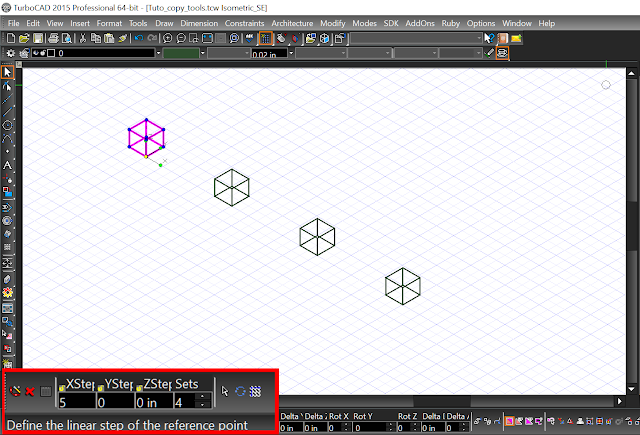
Select the object(s) you want to copy and go to Modify menu -- Array -- Linear and select it. A dot line from the Reference point appears.


Now go to the Inspector bar at the bottom left of the Turbocad window and enter, for this tutorial, the values in the X, Y and Z axis if you want copy in 3 dimensions. In the Steps cases, enter the number of copies you wanna do. For this tutorial, enter the value 5". In X step case, 0 in the Y an Z step cases and 4 in the Sets case then press the Enter key

Turbocad make 4 copies including the selected object of the objects with a distance of 5 inches between each one on the X axis. Further in this tutorial we'll see how to do Linear Copy on a specific line lenght


Radial copy (array)


You want to copy at equal distance one or many objects along an arc ? This is the tool you need !

Select the object(s) you want to copy and go to Modify menu -- Array -- Radial and select it. A circle dot line and its center point follow your cursor


Turbocad ask you to Define the center of the arc.You can do it in using your cursor and click at the place corresponding to the radius value you want, help you with the snap modes to be more precise. Or you can draw a reference line from the reencence point of the object corresponding to the values (lenght and angle) your needs. In this tutorial I choose 3 in as the radius value

Once done, you have to enter the followings values : for this tutorial enter 4 for Sets value and 90 for the angle case. Leave the default value in the +Rot case. Press the Enter key


Enter a value in the +Rot case if you want your object rotate on itself


Voilà, Turbocad maked 4 copies including the original object along your arc


Array
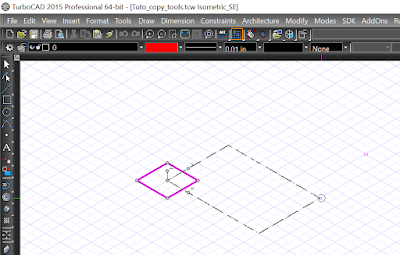
You want to Set the selection copies on a matrix ? This is the tool you need !


Select the object(s) you want to copy and go to Modify menu -- Array -- Array and select it. A rectangle dot line follow your cursor and have the center of the object as the reference point. You can change this reference point before activate the Array command by pressing the D key and place it where you want


Turbocad ask you to Define the linears steps from the reference point. You can do it in using your cursor and click at the place corresponding to the size of the matrix (rectangle dot line) you want. Help you with the snap modes to be more precise. Or use the cases values in the Inspector bar at the bottom of the Turbocad Window, For this tutorial use these values :


  • X step : 10 in
  • Y step : 10 in
  • Z step : 0 (use this case if you want to do a 3D copy)
  • Rows : 3
  • Cols (colums) : 4
  • Levels : 1 (use this case if you want to do a 3D copy)

Press the Enter key to see the result :-)


Fit Linear (Array)

You want to Set the selected object(s) copies along a line and fitting them into this line segment ? This is the tool you need !

Note: You have these Copy Tools on the Turbocad Deluxe, Turbocad Professional, Turbocad Pro Platinum and Designer (no Z axis value available) versions. These 4 versions are available in free trial version and fully functional for 30 days :-) Click on the links in blue to learn more

Select the object(s) you want to copy and go to Modify menu -- Array -- Fit Linear and select it. A dot line from the Reference point appears. Tab in the X Size case in the inspector bar at the bottom of the Turbocad window and set these values :


  • X Size : 0
  • Y Size : 16
  • Z Size : 0
  • Sets :    4
  • Then press the Enter key


In this tutorial, Turbocad place the end point at 16in on the Y axis and copy 4 objects including original object at equal distance on this dot line

Fit Radial (Array)

You want to Set the selection copies along an arc and fitting them into an arc segment. ? This is the tool you need !


  • Select the objects you want to copy and  go to Modify menu -- Array -- Fit Radial activate it.
  • To define precisely the radius of the arc along the objects will be copied, draw a reference line (lenght and angle) from the reference point of the object selected
  • Tab to the Inspector Bar and enter the number of Sets - the total number of objects that will result.
  • By default the first copy angle is define by the reference point of the object selected and the point you used to set the radius.Set the last angle copies by using the mouse to define the center of the copy arc and the angle, or enter the angle in the Angle case of the Inspector Bar. You can enter a rotation value to set the rotation of each copy relative to the previous one. You can ask Turbocad to rotate each object on itself by defining an angle in the Rotation case. If you don't want to rotate the object copies, leave the Rotation case with zero value. 
For this tutorial, enter these values :
  • Sets : 6  This value include the object selected
  • Angle : 240
  • +Rot :  0
  • Then press the Enter key


Fit Array

You want to You want to do a selection object(s) copies in a given rectangle ? This is the tool you need !


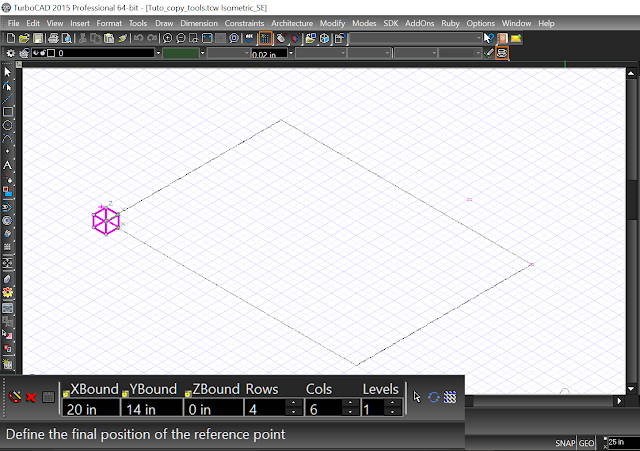
Select the object(s) you want to copy and go to Modify menu -- Array -- Fit Array and select it. A dot line from the Reference and follow you cursor forming a rectangle appear and defining the boundaries of you copies. Tab in the X Bound case in the inspector bar at the bottom of the Turbocad window and set these values :

  • X Size : 20     Define the boundarie on X axis
  • Y Size : 14      Define the boundarie on Y axis
  • Z Size :  0       Define the boundarie on Z axis
  • Rows :  4      Define the number of Rows you want
  • Cols :   6       Define the numbers of columns you want
  • Levels : 0      Define the number of levels you want (for 3 dimensionning)
  • Then press the Enter key


Voilà, Turbocad had fit the new copie of the object selected in the boundaries you defined !


Note: You have these Copy Tools on the Turbocad Deluxe, Turbocad Professional, Turbocad Pro Platinum and Designer (no Z axis value available) versions. These 4 versions are available in free trial version and fully functional for 30 days :-) Click on the links in blue to learn more

Want more Turbocad tutorials, click here

Jean
Affiliate Turbocad
Turbocad, the real Alternative

lundi 13 mars 2017

Turbocad - Raccourcis Clavier - Travaillez plus efficacement

692

Turbocad, pour augmenter votre efficacité....utilisez les Raccourcis clavier !


Tous les utilisateurs en puissance de logiciels de CAO (conception assisté par ordinateur) vous le diront, activez des Raccourcis par le clavier augmente de façon significative votre efficacité


Dans ce tutoriel vous verrez les Raccourcis suivants :

Cet article n'inclus que les commandes par défaut lors de l'installation. Les commandes que l'ont retrouvent dans tous les logiciels Windows ne sont pas inclus dans cet article


  • Snap modes (modes d'accrochage)
  • Menu Edit (Éditon) incluant Select by (sélectionner par)
  • Menu View (affichage)
  • Menu Insert (insertion)
  • Menu Format (formattage)
  • Menu Tools (outils)
  • Menu Modify (modification)
  • Menu Modes
  • Menu Options


Les Snap Modes (modes d'accrochage) aussi appelés SEKE's


NOM DE LA COMMANDE RACCOURCIS CLAVIER DESCRIPTION


NO SNAP
S
Désactive tout les snap modes à l’exception du mode ORTHO
CENTER
C
Accroche sur le centre d’un objet en plan
DIVIDE POINT
D
Accroche sur une division de ligne ou arc
GRID
G
Accroche sur un point de la grille
INTERSECTION
I
Accroche l’intersction de deux objets
MIDDLEPOINT
M
Accroche sur le milieu d’une ligne
NEAREST ON GRAPHIC
N
Accroche sur le point le plus près
QUADRANT POINT
Q
Accroche sur un point quadrant
VERTEX
V
Accroche sur le début ou la fin d’un objet
TANGENT TO AN ARC AND CURVE
Shift + T
Accroche sur un point tangent à un arc, cercle ou une courbe
ORTHO
Shift + O
Permet au curseur de se déplacer dans un angle précis
PROJECTION
J
Accroche à un point qui est l'image de projection perpendiculaire du dernier point dessiné sur un objet sélectionné
SHOW MAGNETIC POINT
Shift + W
Lorsqu’utilisé, un point en forme de losange apparaît sur tous les emplacements de tous les Snap modes en fonction
EXTENDED ORTHO
Shift + X
Ajustement à des points situés orthogonalement à partir de points existants


Les modes d'accrochages suivant n'ont pas de raccourcis clavier par défaut dans Turbocad mais vous pouvez en créer en cliquant sur cette adresse internet. Si vous n'êtes pas à l'aise avec l'anglais, accéder à cette adresse internet avec le navigateur Chrome, il permet la traduction en français de la page. 

  • Nearest on facet
  • Center of extents
  • Opposite point
  • Workplane intersection
  • Appearant intersection
  • Auto Workplane by face
Note : tous ces raccourcis sont inclus dans la version Pro Patinum de Turbocad, pour ce qui est des versions DeLuxe, Professionnal et Designer certains de ces racourcis et/ou commandes ne sont pas inclus. Ces 4 versions sont disponibles en version d'essai Gratuite et pleinement fonctionnellles pour 30 jours :-)  Cliquez sur les liens internet en bleu pour en apprendre plus

Menu Edit (Édition) incluant Select by (sélectionner par)

NOM DE LA COMMANDE RACCOURCIS CLAVIER DESCRIPTION


QUERY
Ctrl + Q
Sélection par questionnement
ENTITY TYPE
Ctrl + T
Sélection par type d’objets
COLOR
Ctrl + K
Sélection par couleur d’objets
LAYER
Ctrl + L
Sélection d’objets par couche
ATTRIBUTE
Ctrl + I
Sélection d’objets par attribut
CLEAR SELECTION
SUPP (DEL)
Supprime la sélection
SELECT
ESPACE (SPACE BAR)
Outil de sélection, déselectionne l’outil en cours

Menu View (affichage)


NOM DE LA COMMANDE RACCOURCIS CLAVIER DESCRIPTION


REDRAW
F5
Désactive tout les snap modes à l’exception du mode ORTHO
MODEL SPACE
Ctrl + Alt + M
Retourner en Model Space
ZOOM WINDOW
Ctrl + Shift + Espace arrière (Backspace)
Zoom une zone définie par un rectangle dessiné par l’utilisateur
FULL VIEW
Shift + Espace arrière (Backspace)
Vue entière du dessin
EXTENTS (View)
Ctrl + Espace arrière (Backspace)
Vue entière du dessin
PAN TO POINT
Ctrl + Alt +P
Centre le dessin sur le point cliquer à l’écran
AERIAL VIEW
F4
Sélectionnez un espace rectangulaire pour créer un vue aérienne sceondaire

Menu View (affichage) - CAMERA


NOM DE LA COMMANDE RACCOURCIS CLAVIER DESCRIPTION


PROPERTIES (CAMERA)
Ctrl + Alt + C
Accéder aux propriétés de la caméra
PlaceToDrawingCenter
Ctrl + D
Place la caméra au centre du dessin
LOOK TO DRAWING CENTER
Ctrl + Shift + D
Défini le point d’intérêt au centre du dessin
ROTATE LEFT (CAMERA ROLL)
Shift + Flèche gauche
Rotation de la caméra vers la gauche
ROTATE RIGHT (CAMERA ROLL)
Shift + Flèche droite
Rotation de la caméra vers la droite
TURN LEFT (CAMERA TURN)
Ctrl + Fèche gauche
Tourne la caméra vers la gauche
TURN RIGHT (CAMERA TURN)
Ctrl + Fèche droite
Tourne la caméra vers la droite
TURN UP (CAMERA TURN)
Ctrl + Fèche haut
Tourne la caméra vers le haut
TURN DOWN (CAMERA TURN)
Ctrl + Fèche bas
Tourne la caméra vers le bas


3D Views (vues en 3 dimensions)

NOM DE LA COMMANDE RACCOURCIS CLAVIER DESCRIPTION


PLAN – BY WORLD
Ctrl + W
À définir
PLAN – BY WORKPLANE
Ctrl + Shift + W
À définir
TOP
Alt + flèche haut
Dessin vu du dessus
BOTTOM
Alt + flèche Bas
Dessin vu du dessous
LEFT
Alt + flèche gauche
Vue gauche du dessin
RIGHT
Alt + flèche droite
Vue droite du dessin


FRONT
Alt + Début (Home)
Vue frontale du dessin
BACK
Alt + Fin (End)
Vue arrière du dessin
SW ISOMETRIC
Alt + Page précédente
Vue isométrique Sud-Ouest
SE ISOMETRIC
Alt + Page suivante
Vue isométrique Sud-est
NE ISOMETRIC
Shift + Alt + Page suivante
Vue isométrique Nord-est
NW ISOMETRIC
Shift + Alt + Page précédente
Vue isométrique Nord-ouest


Display


NOM DE LA COMMANDE RACCOURCIS CLAVIER DESCRIPTION


WORLD COORDINATE SYSTEM (UCS Icon)
Ctrl + U
À définir
USER COORDINATE SYSTEM (UCS Icon)
Ctrl + Shift + U
À définir
GRID
Alt + G
Affiche la Grille
APERTURE (Curseur)
Shift + Alt + A
Curseur en mode ouverture
CROSSHAIR (Curseur)
Shift + Alt + C
Curseur en forme de croix pleine grandeur
ISOMETRIC (Curseur)
Shift + Alt + I
Curseur en forme de croix incluant l’axe des Z


Note : tous ces raccourcis sont inclus dans la version Pro Patinum de Turbocad. Pour ce qui est des versions DeLuxeProfessionnal et Designer certains de ces raccourcis et/ou commandes ne sont pas inclus dans ces versions. Ces 4 versions sont disponibles en version d'essai Gratuite et pleinement fonctionnellles pour 30 jours :-)  Cliquez sur les liens internet en bleu pour en apprendre plus

Visual styles (styles visuels)


NOM DE LA COMMANDE RACCOURCIS CLAVIER DESCRIPTION


HIDDEN LINES
Ctrl + Alt + H
Régénère un modèle 3D en supprimant les lignes cachées 
DRAFT RENDER
Ctrl + Alt + D
Créer une image ombragée de fil de fer en 3D
QUALITY RENDER
Ctrl + Alt + Q
Créez une image réaliste d'un cadre filaire 3D


Menu Insert (insérer)


BLOCKS
Ctrl + Shift + B
Montre ou cache la palette Blocks
CREATE EXTERNAL REFERENCE
Shift + Alt + X
Défini un fichier comme référence externe à un dessin
HYPERLINK
Ctrl + H
Défini un Hyperlien


Menu Format


NOM DE LA COMMANDE RACCOURCIS CLAVIER DESCRIPTION


FORMAT PAINTER
Ctrl + Shift + P
Copier des propriétés d'un objet à un autre.
CREATE BLOCK
Shift + Alt + B
Outil de création de block
CREATE A GROUP
Shift + Alt + G
Outil de création de groupe d’objets


Menu Tools

Initial


NOM DE LA COMMANDE RACCOURCIS CLAVIER DESCRIPTION


QUICK SELECT
Ctrl + I
Sélection rapide par type d’objet, attribut
BLOCKS
Ctrl + Shift + B
Affiche d’un bloc. Un bloc est une collection d'objets combinés en un seul objet
RELOCATE BLOCK / SPACE REFERENCE POINT
Ctrl + Shift + R
Relocalisation de n’importe quel point de référence
EDIT GROUP CONTENT
Ctrl + G
Édition d’un groupe d’objets (Group)
FINISH EDIT GROUP
Ctrl + Shift + G
Terminer la commande Edit Group Content
OPTIONS
Ctrl + Shift + O
Acéder aux options de la fenêtre Program Setup


Palettes


NOM DE LA COMMANDE RACCOURCIS CLAVIER DESCRIPTION


SELECTION INFO
Ctrl + Shift + I
Affiche des informations sur l'objet ou les objets sélectionnés
MEASUREMENT INFO
Ctrl + Shift + T
Affiche les mesures calculées par les outils Mesure
BLOCKS
Ctrl + Shift + C
Affiche d’un bloc. Un bloc est une collection d'objets combinés en un seul objet
DESIGN DIRECTOR
F3
Panorama (palette) pour effectuer des commandes sur les couches, plans de travail (Workplane), vues, caméras et objets graphiques ou groupe d'objets
ENVIRONNEMENTS
Ctrl + Shift + E
Fournit un accès facile et rapide aux environnements de Turbocad
LIBRARY
Ctrl + Shift + S
La bibliothèque (Library) TurboCAD permet d'accéder aux symboles et
les pièces. Les symboles et les parties, comme les blocs et les groupes, sont des objets disponible pour utilisation répétée
LUMINANCES
Ctrl + Shift + L
Fournit un accès facile et rapide aux effets de la lumière sur les objets.
MATERIALS
Ctrl + Shift + M
Fournit un accès facile et rapide aux matériaux appliqués sur les objets


Note : tous ces raccourcis sont inclus dans la version Pro Patinum de Turbocad. Pour ce qui est des versions DeLuxeProfessionnal et Designer certains de ces raccourcis et/ou commandes ne sont pas inclus dans ces versions. Ces 4 versions sont disponibles en version d'essai Gratuite et pleinement fonctionnellles pour 30 jours :-)  Cliquez sur les liens internet en bleu pour en apprendre plus

Draw Order


NOM DE LA COMMANDERACCOURCIS CLAVIERDESCRIPTION


BRING TO FRONT
Shift + Page up
Place le ou les objets sélectionnés en avant plan
SEND TO BACK
Shift Page down
Place le ou les objets sélectionnés en arrière plan

New UCS (nouveau Système de coordonnées utilisateur)


NOM DE LA COMMANDE RACCOURCIS CLAVIER DESCRIPTION


BY VIEW
Ctrl + Shit + V
Définir le plan de travail par la vue active
BY WORLD
Ctrl + Alt + W
Définition du plan de travail par système de coordonnées mondial (WCS)
BY ENTITY
Ctrl + Alt + G
Définir le plan de travail à celui d'une entité (objet)
NAMED
W
Attribuez un nom au plan de travail ou définissez un WorkPlane (plan de travail)
BY 3 POINTS
Shift + Alt + 3
Dessiner WorkPlane (Plan de travail) en utilisant trois points
BY FACET
Shift + Alt + F
Définir le plan de travail par facette


Menu Modify (modifications)


NOM DE LA COMMANDE RACCOURCIS CLAVIER DESCRIPTION


PROPERTIES
Ctrl + F
Accéder à la fenêtre des propriétés
FORMAT PAINTER
Ctrl + Shift + P
Copier des propriétés d'un objet à un autre.
PLACE ON WORKPLANE
Shift + Alt + W
Place un ou des objets sur le plan de travail en couts d’utilisation
CREATED A REGION
Shift + Alt + R
Créé une région à partir d’un objet fermé
EXPLODE
Shift + Alt + E
Décomposer un graphique dans ses parties constituantes


3D Boolean oprérations (opérations bouléennes en 3 dimensions)


NOM DE LA COMMANDE RACCOURCIS CLAVIER DESCRIPTION


3D ADD
Ctrl + Alt + A
Fusion de deux objets solides par opération bouléennes.
3D SUBTRACT
Ctrl + Alt + S
Soustraction d’un objet solide d’un autre objet solide
3D INTERSECT
Ctrl + Alt + I
Ne garde que la partie de deux objets solides qui s’entrecroisent
3D SLICE
Ctrl + Alt + L
Le ou les objets sélectionnés sont coupés selon le plan de travail en cours d’utilisation


2D Align


NOM DE LA COMMANDE RACCOURCIS CLAVIER DESCRIPTION


2D ALIGN – BOTTOM
Ctrl + Shit + flèche vers le bas
Aligne les entités sélectionnées en bas de la fenêtre de sélection
2D ALIGN – MIDDLE
Ctrl + Alt + Home (début)
Aligne les entités sélectionnées au centre de la fenêtre de sélection
2D ALIGN – TOP
Ctrl + Alt + flèche vers le haut
Aligne les entités sélectionnées en haut de la fenêtre de sélection
2D ALIGN – LEFT
Ctrl + Alt + flèche vers la gauche
Aligne les entités sélectionnées à gauche de la fenêtre de sélection
2D ALIGN – CENTER
Ctrl + Alt + End (fin)
Aligne les entités sélectionnées au centre de la fenêtre de sélection
2D ALIGN – RIGHT
Ctrl + Alt + flèche vers la droite
Aligne les entités sélectionnées à droite de la fenêtre de sélection


Menu Modes


NOM DE LA COMMANDE RACCOURCIS CLAVIER DESCRIPTION


LOCK X POSITION
X
Verrouille la position en X
LOCK YPOSITION
Y
Verrouille la position en Y
LOCK Z POSITION
Z
Verrouille la position en Z


Coord system (coordonnées système)


NOM DE LA COMMANDE RACCOURCIS CLAVIER DESCRIPTION


ABSOLUTE COORDS
A
Pour utiliser les coordonnées absolues
RELATIVE COORDS
R
Pour utiliser les coordonnées relatives
POLARS COORDS
P
Pour utiliser les coordonnées polaires
RELOCATE ORIGIN
L
Pour relocaliser le point d’origine


Options


NOM DE LA COMMANDE RACCOURCIS CLAVIER DESCRIPTION


PROGRAM SETUP
Ctrl + Shift + O
Permet de modifier les paramètres du programme
DRAWING SETUP
Ctrl + Alt + O
Permet de modifier les paramètres du dessin


Par le menu local (clique droit)


NOM DE LA COMMANDE RACCOURCIS CLAVIER DESCRIPTION


EDIT TOOL
Ctrl + ESpace
Sélectionne et édite les nodes. Remodeler un objet
EDIT REFERENCE POINT (RELOCATE)
D
Déplacer le point de référence

Note : tous ces raccourcis sont inclus dans la version Pro Patinum de Turbocad. Pour ce qui est des versions DeLuxeProfessionnal et Designer certains de ces raccourcis et/ou commandes ne sont pas inclus dans ces versions. Ces 4 versions sont disponibles en version d'essai Gratuite et pleinement fonctionnellles pour 30 jours :-)  Cliquez sur les liens internet en bleu pour en apprendre plus

Vous voulez plus de tutoriels sur Turbocad, allez à cette adresse

Jean
Affilié Turbocad affiliate

Turbocad, l'Alternative
Turbocad, the real Alternative